
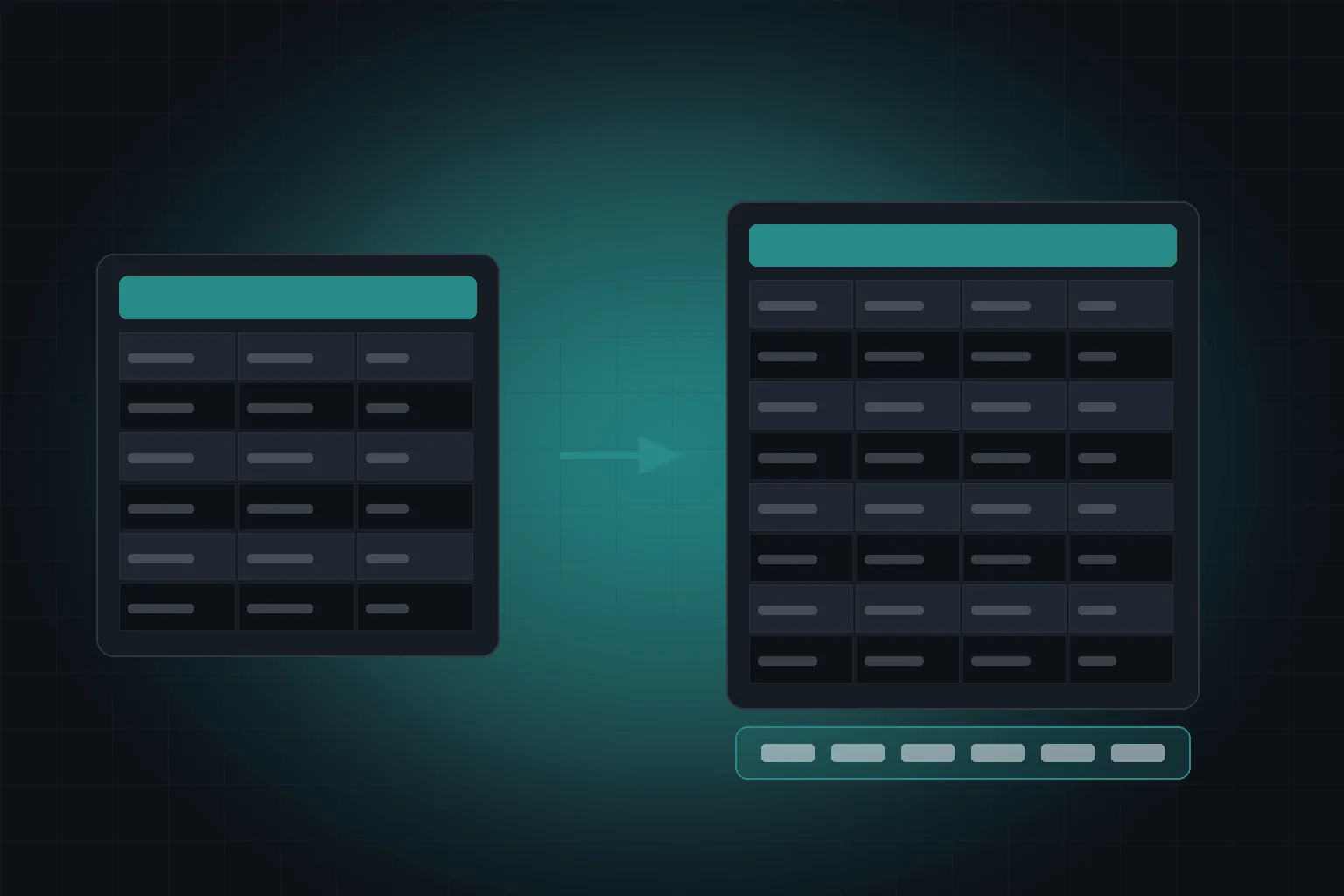
Substituir a planilha financeira costuma travar num medo legítimo: perder o histórico. Meses de lançamentos, categorias ajustadas, fórmulas que finalmente funcionavam. A ideia de recomeçar do zero é o que faz muita gente permanecer numa ferramenta que já não serve.
A boa notícia é que migração bem feita não apaga nada. O histórico é preservado — ele só muda de papel: deixa de ser a planilha ativa e vira a linha de base contra a qual você compara os meses novos.
Quando substituir e quando ficar
Fique se…
Você preenche há mais de seis meses sem falhar; as categorias fazem sentido para você; você abre o arquivo para decidir alguma coisa, não só para preencher. Nesse cenário não existe problema a resolver. Melhore o que já funciona: separe fixos de variáveis, monte um painel simples de categorias.
Substitua se…
O preenchimento atrasa toda semana; você registra só os gastos grandes; a planilha nunca te mostrou o que encareceu, apenas quanto você gastou; ou você já recomeçou o arquivo mais de duas vezes.
Diagnóstico antes da escolha: nomeie o gargalo em uma frase. "Eu esqueço de preencher" leva a um caminho. "Eu quero ver renda e patrimônio no mesmo painel" leva a outro, totalmente diferente.
Alternativas por perfil
| Perfil | Alternativa indicada | O que você ganha | O que você abre mão |
|---|---|---|---|
| Quer painel completo (renda, metas, patrimônio) | App de gestão financeira, como Mobills ou Organizze | Escopo amplo, gráficos prontos, orçamento mensal | Registro ainda é manual; app novo para abrir |
| Não quer digitar nada e aceita sincronizar contas | Agregador bancário via Open Finance | Lançamentos automáticos do extrato | Acesso contínuo à sua movimentação; sem detalhe por item |
| Esquece de registrar e não quer dar acesso bancário | Registro por foto da nota no WhatsApp | Item por item, sem app novo, dados no seu Drive | Depende da nota existir; foco em despesas |
| Preenche sem sofrer e quer controle total | Continuar na planilha | Flexibilidade máxima, custo zero | Nada — o modelo funciona para você |
Comparação por categoria de ferramenta. Recursos específicos de cada produto mudam com o tempo — confira no site do fabricante.
Checklist de migração em seis passos
Exporte e congele o arquivo antigo
Baixe uma cópia em .xlsx e renomeie com o período coberto, por exemplo "Gastos jan-jul 2026 — histórico". Guarde no Drive. Este arquivo não será mais editado.
Calcule as médias por categoria
Antes de fechar, extraia o gasto médio mensal de cada categoria. Esses números são a sua linha de base — é contra eles que você vai comparar os meses novos.
Não reconstrua lançamentos atrasados
O impulso de "colocar em dia antes de migrar" é o que trava a mudança. Aceite o buraco. Comece limpo.
Padronize as categorias que vão continuar
Leve para o novo método apenas as categorias que você realmente usou. Categorias criadas e nunca preenchidas são ruído importado.
Rode trinta dias sem tirar conclusão
O primeiro mês serve para ajustar o método, não para analisar comportamento. Só o segundo mês completo dá base para comparação.
Compare com a linha de base
Ao fim do segundo mês, coloque as médias antigas ao lado dos números novos. A diferença revela o que estava invisível na planilha antiga.
O erro mais comum da migração
Escolher pela quantidade de recursos. A ferramenta com mais gráficos, mais relatórios e mais categorias parece a melhor no dia da decisão, e é a mais abandonada no terceiro mês — porque cada recurso extra é uma decisão a mais que ela te obriga a tomar.
A pergunta útil é outra: quantas ações esta ferramenta exige de mim por semana? Uma foto no caixa é uma ação. Abrir um aplicativo, escolher conta, escolher categoria e digitar valor são quatro — repetidas por cada compra do mês.
Sobre manter a planilha, mesmo trocando de método
Há um meio-termo pouco lembrado: continuar tendo uma planilha, sem continuar preenchendo à mão. É o que acontece quando o registro vem da leitura da nota fiscal e é gravado direto num arquivo no seu Google Drive. Você mantém o formato que já conhece — linhas, categorias, totais — e perde apenas a parte que nunca te agradou: a digitação.
Perguntas frequentes
Como substituir a planilha financeira sem perder o histórico?
Exporte o arquivo antigo em .xlsx, renomeie com o período coberto e guarde no Drive como histórico. Extraia o gasto médio mensal por categoria antes de fechar: esses números viram a sua linha de base. Depois comece o novo método a partir do mês atual, sem tentar recuperar lançamentos atrasados.
Quando vale a pena trocar de planilha financeira?
Quando o preenchimento atrasa toda semana, quando você registra só os gastos grandes, quando a planilha nunca mostrou o que encareceu (apenas quanto você gastou), ou quando você já recomeçou o arquivo mais de duas vezes.
Preciso importar os lançamentos antigos para a nova ferramenta?
Não. Importar histórico é trabalhoso e raramente útil. O que importa é ter as médias por categoria como referência de comparação. O detalhe antigo pode permanecer no arquivo arquivado.
Qual alternativa escolher para substituir a planilha?
Depende do gargalo. Se você quer painel de renda e patrimônio, um app de gestão financeira cobre melhor. Se não quer conceder acesso bancário e esquece de registrar, o registro por foto da nota fiscal é o caminho. Se você preenche sem sofrer, não troque nada.
Dá para continuar usando planilha sem preencher à mão?
Dá. No Notinha, os gastos lidos da nota fiscal são gravados em uma planilha dentro do seu próprio Google Drive. O formato de planilha permanece; a digitação, não.
Quanto tempo leva para a nova ferramenta mostrar algo útil?
Um mês completo para ajustar o método e um segundo mês para comparar com a linha de base. Conclusões tiradas nas primeiras semanas costumam refletir o período de adaptação, não o seu padrão real de gasto.