
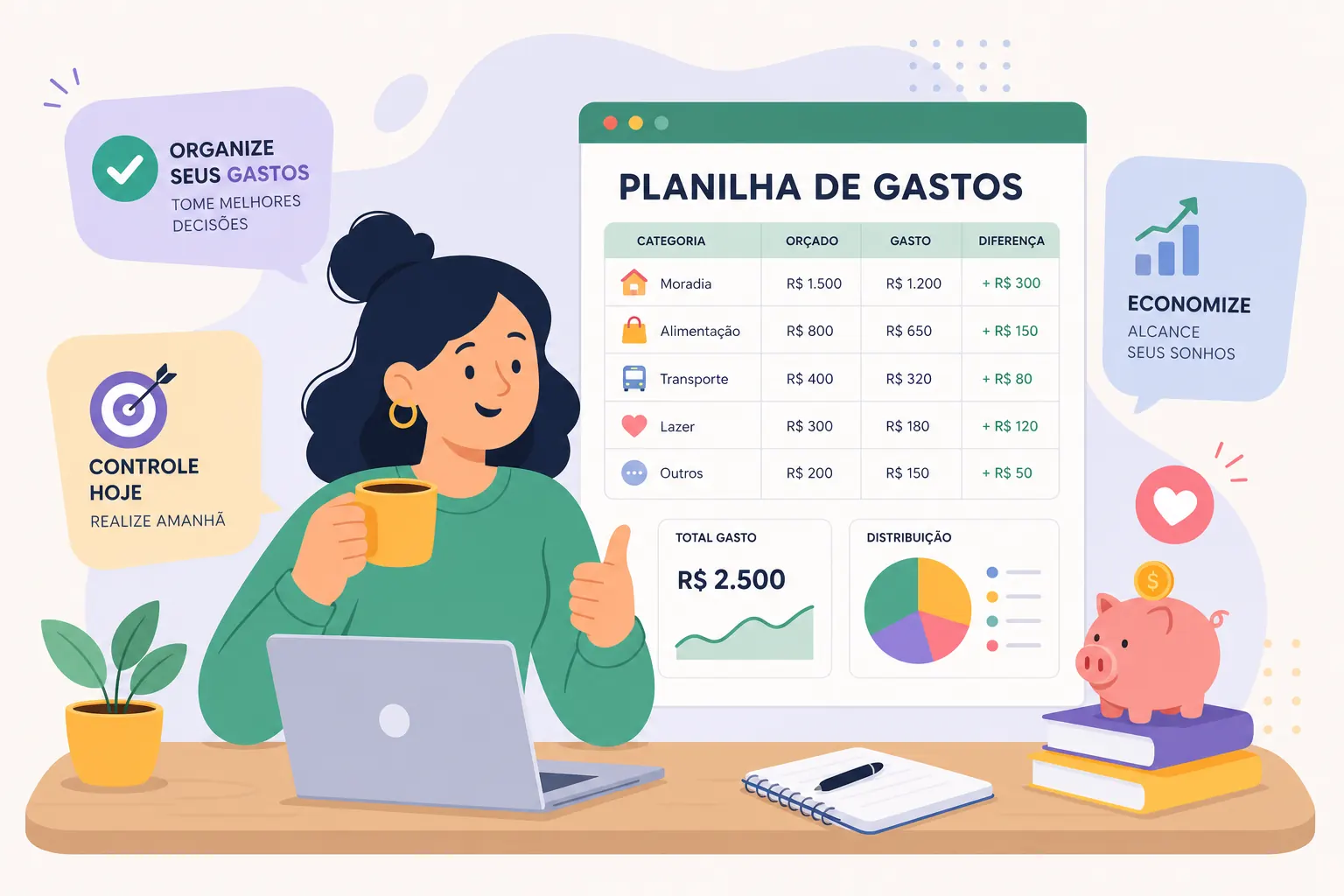
Muitas pessoas já tentaram usar uma planilha de controle financeiro pelo menos uma vez. Você abre o Excel ou o Google Sheets, monta as colunas com cuidado, registra os primeiros lançamentos do mês e sente aquela sensação boa de ter as finanças sob controle. O problema aparece na segunda ou terceira semana, quando a planilha de gastos começa a ficar para trás e o controle de gastos vira só mais uma tarefa esquecida.
O desafio não é criar a planilha. É mantê-la. Este artigo mostra como estruturar um controle de gastos e um planejamento financeiro que realmente funcionem no dia a dia, traz um modelo grátis pronto para baixar e, para quem já sabe que o ponto fraco é o preenchimento manual, mostra quando faz sentido dar um próximo passo. Inclusive, já existem ferramentas que atualizam sua planilha no Google Drive de forma automática, sem você digitar nada, mas esse ponto fica para o final.
O que uma planilha de controle de gastos eficiente precisa ter
A maioria das planilhas falha não pela falta de dados, mas pela falta de estrutura. Uma planilha cheia de colunas desnecessárias ou com categorias vagas vira um arquivo que ninguém quer abrir. O segredo é partir de uma base simples, com elementos bem definidos, e ajustar conforme o uso.
As colunas que não podem faltar
A estrutura básica que funciona para a maioria das pessoas é esta: Data, Tipo (receita ou despesa), Descrição, Categoria, Conta, Valor e Mês. A coluna "Conta" pode parecer detalhe, mas faz diferença: ela identifica se o gasto saiu do cartão de crédito, do Pix, da conta corrente ou do dinheiro em espécie, o que facilita muito a conferência do extrato bancário ao final do mês.
Se você usa mais de um meio de pagamento, essa coluna resolve um problema clássico: descobrir por que o saldo da conta não bate com o que a planilha de despesas mostra.
Como separar despesas fixas e variáveis
Gastos fixos são aqueles que chegam todo mês no mesmo valor: aluguel, internet, escola, plano de saúde. Gastos variáveis mudam conforme o comportamento do mês: mercado, lazer, farmácia, transporte. Essa separação transforma completamente a forma de analisar o orçamento mensal, porque é nos gastos variáveis que o controle financeiro pessoal de verdade acontece.
Para as categorias, um ponto de partida seguro é: moradia, alimentação, transporte, saúde, educação e lazer. Você pode detalhar mais depois, quando o hábito estiver consolidado. Começar com categorias específicas demais tende a complicar o registro e acelerar o abandono, recomendação consistente com boas práticas de finanças pessoais.
Os indicadores simples que fecham o mês
Três números precisam aparecer no resumo mensal: total de receitas, total de despesas e saldo final. Com esses três, você já tem uma visão clara do mês. O que transforma uma planilha básica em uma ferramenta de decisão é adicionar uma coluna de "planejado" ao lado do "realizado" para cada categoria. Quando você vê que gastou R$ 800 em alimentação sendo que o orçamento era R$ 500, o problema fica visível, e aí é possível agir.
Como configurar sua planilha de gastos no Google Sheets ou Excel em 5 passos
Montar a estrutura certa desde o início economiza muito retrabalho depois. Os passos abaixo são sequenciais e diretos: siga nessa ordem e você vai ter uma planilha financeira funcional ainda hoje.
Passo 1 a 3: estrutura, categorias e metas
O primeiro passo é escolher a ferramenta. O Google Sheets é acessível de qualquer dispositivo e salvo automaticamente na nuvem; o Excel funciona melhor para quem prefere trabalhar offline ou quer mais controle sobre o arquivo. Qualquer uma das duas serve, desde que você use com frequência.
O segundo passo é montar a aba de lançamentos com as colunas definidas acima. O terceiro passo, e o mais ignorado, é criar categorias que reflitam seus gastos reais, não uma lista genérica copiada da internet. Pense nos últimos três comprovantes de pagamento que você recebeu e use isso como ponto de partida. Depois, defina uma meta mensal por categoria, mesmo que seja uma estimativa inicial: R$ 600 em alimentação, R$ 150 em lazer. Essa meta é o que vai tornar a análise mensal útil.
Passo 4 e 5: lançar os primeiros registros e gerar visão mensal
Para começar sem ansiedade, importe o extrato dos últimos 30 dias da sua conta e cartão e use esse histórico como base. Categorize cada lançamento e você já terá um mês completo de dados sem precisar lembrar de nada de cabeça. A partir daí, o hábito é registrar os novos gastos à medida que acontecem.
Para gerar o resumo mensal, a fórmula SOMASES resolve a maior parte dos casos: ela soma os valores filtrando por categoria e por mês ao mesmo tempo. Por exemplo: =SOMASES(E:E,C:C,"Alimentação",G:G,"Jan") retorna o total gasto em alimentação no mês de janeiro. Se você preferir algo mais visual e flexível, uma tabela dinâmica faz o agrupamento automaticamente com poucos cliques. Veja um passo a passo de como criar uma tabela dinâmica no Google Sheets. O que importa é ter, ao final de cada mês, o total gasto por categoria para comparar com o planejado.
Baixe a planilha de gastos do Notinha (grátis)
Você não precisa montar tudo do zero nem caçar modelo na internet. A planilha de gastos do Notinha é gratuita e já vem com a estrutura certa: um painel do ano, a renda e as despesas separadas por categoria, os produtos que você mais compra e os que mais subiram de preço. É só baixar, abrir no Excel ou copiar para o seu Google Drive e começar a usar.
Ela foi desenhada para funcionar quase sozinha. Você preenche apenas a sua renda e a meta do mês nas células amarelas — leva uns 30 segundos — e o painel mostra na hora quanto entrou, quanto saiu, quanto sobrou e quanto da renda você já gastou. Cada aba é um ano: a de 2026 vem com dados de exemplo para você ver o resultado pronto, e a de 2025 está em branco, pronta pra usar.
Planilha de Gastos Notinha
Painel do ano, categorias e fórmulas já configuradas. Funciona no Excel e no Google Sheets.
Para uso pessoal ou familiar
Para quem controla as finanças da casa, a planilha já traz as categorias do dia a dia — mercado, combustível, restaurante, farmácia, transporte, lazer, serviços e outros — somadas mês a mês. O painel com o uso da meta torna muito mais fácil enxergar para onde o dinheiro foi sem precisar montar fórmula nenhuma. É só preencher a renda e acompanhar o saldo.
Para autônomos, freelancers e MEI
Quem tem renda variável ou mistura gastos pessoais com os do negócio usa a seção "Sua renda" para registrar salário, extras e outros recebimentos separadamente em cada mês, mantendo entradas e saídas no mesmo lugar. E há um ganho extra: essa é a mesma planilha que o Notinha preenche automaticamente a partir das fotos das suas notas. Ou seja, ela serve tanto para o controle manual quanto para o automático — você não troca de ferramenta quando decidir dar o próximo passo.
Por que a maioria das pessoas abandona a planilha de controle financeiro
O abandono não é falta de disciplina. Esse ponto precisa ficar claro porque muita gente carrega uma culpa desnecessária por ter parado de usar a planilha. O problema é estrutural: o modelo de registro manual exige que a pessoa lembre de cada gasto e encontre tempo para lançar tudo depois que ele aconteceu.
O esquecimento é o inimigo, não a preguiça
A vida financeira real é fragmentada: vários cartões, Pix, dinheiro em espécie, compras parceladas, assinaturas automáticas e gastos miúdos que somam no final do mês. Quando o lançamento não acontece no momento da compra, os gastos se acumulam, a memória falha e a vontade de atualizar tudo de uma vez desaparece. Não é fraqueza. Pesquisas em psicologia comportamental mostram que tarefas repetitivas sem retorno imediato são naturalmente desfavorecidas pelo cérebro, o que explica por que o registro manual é tão difícil de manter.
Quando o atraso no registro compromete o controle
Lançamentos feitos com dias de atraso costumam ter erros de categoria, datas erradas e gastos misturados entre meses diferentes. O saldo final não fecha, a análise perde sentido e a confiança no sistema vai embora. O problema não é a planilha em si: é o intervalo entre o gasto e o registro. Quanto maior esse intervalo, mais rápido o controle desmorona.
Esse ponto é importante porque identifica onde está o verdadeiro obstáculo. Se você já tentou usar uma planilha de gastos e abandonou por esse motivo, não adianta tentar de novo com outro modelo bonito. O que precisa mudar é a forma de capturar os dados.
Quando faz sentido migrar para um controle automático
Se a planilha funciona para você, ótimo. Siga com ela. Mas se o ponto de abandono é sempre o mesmo, o preenchimento manual, existe uma alternativa que mantém toda a lógica da planilha, com categorias, histórico mensal e visão por tipo de gasto, sem exigir que você digite nada.
O que muda quando a planilha se preenche sozinha
O Notinha funciona assim: você fotografa a nota fiscal, NFC-e, cupom fiscal ou NF-e, e envia a foto pelo WhatsApp. O serviço lê a nota, identifica os itens, categoriza os gastos e registra tudo automaticamente em uma planilha no seu próprio Google Drive. A lógica é exatamente a mesma da planilha que você baixou acima, com data, categoria, descrição e valor, só que sem digitação.
O registro acontece no momento exato da compra, que é o único momento em que o dado é preciso e a memória não é necessária. O histórico fica organizado no seu Drive por mês, com resumo enviado pelo WhatsApp ao final de cada período.
Sua planilha se preenche sozinha
Manda foto da nota pelo WhatsApp. Notinha organiza tudo no seu Drive. Sem app, sem digitação, sem retrabalho.
Assinar o Notinha →Para quem esse modelo faz mais sentido
Quem faz muitas compras no varejo, supermercado, farmácia e lojas físicas, ganha mais com esse modelo porque são exatamente esses gastos que desaparecem quando a planilha fica desatualizada. MEIs que precisam arquivar notas de fornecedores para obrigações fiscais anuais também se beneficiam: cada nota enviada pelo WhatsApp vira um registro organizado com foto e dados extraídos automaticamente.
Autônomos que precisam das notas para reembolso de clientes ou para a declaração do imposto de renda encontram nesse fluxo uma forma prática de nunca mais perder um comprovante. Nesse fluxo, nenhum comprovante se perde.
Os dados ficam no Google Drive do próprio usuário. O Notinha, não solicita senha bancária nem acessa contas financeiras, e a política de privacidade segue a LGPD — consulte os termos de uso para detalhes completos. Se você cancelar, seus dados continuam com você, no Drive.
Comece agora com o método que funciona para a sua rotina
A planilha de gastos é um ponto de partida sólido de organização financeira para qualquer pessoa que quer entender para onde o dinheiro vai. Qualquer formato que traga esse entendimento já é um avanço real: não existe método certo ou errado, existe o que se sustenta no cotidiano.
Se você está começando agora, baixe a planilha grátis do Notinha e siga o passo a passo deste artigo: ela já vem pronta, com painel, categorias e fórmulas configuradas. Defina as categorias com base nos seus gastos reais e revise ao final de cada mês. Fechar um mês completo de controle já é mais do que a maioria das pessoas consegue, e é exatamente por onde começa a virada financeira.
Se você já tentou usar uma planilha de gastos e sabe que o problema é o preenchimento manual, experimente o Notinha. Basta enviar a foto da nota pelo WhatsApp e a mesma planilha se organiza sozinha. Sem app para baixar, sem senha bancária, sem retrabalho. O controle financeiro que você quer já existe, só precisa de um método que acompanhe a sua rotina de verdade.
Perguntas frequentes sobre planilha de gastos
Como baixar uma planilha de gastos grátis?
Aqui mesmo no Caderninho. A planilha de gastos do Notinha é gratuita e já vem pronta, com painel do ano, categorias e fórmulas configuradas. Depois de baixar, abra no Excel ou copie o arquivo para o seu Google Drive e comece a usar — sem cadastro e sem precisar montar nada do zero.
A planilha funciona no Excel e no Google Sheets?
Sim. O arquivo é .xlsx e abre direto no Excel. Para usar no Google Sheets, é só subir o arquivo para o seu Google Drive e abri-lo com o Google Sheets — as fórmulas e o painel continuam funcionando normalmente.
Como importar o extrato bancário para a planilha?
A maioria dos bancos permite exportar o extrato em formato .csv ou .ofx. No Google Sheets, use o menu Arquivo > Importar para carregar o arquivo. No Excel, utilize a função "Obter Dados Externos". Depois de importado, basta categorizar os lançamentos manualmente ou com filtros.
Uma planilha de gastos no Google Sheets é segura?
Sim. Os dados ficam no seu próprio Google Drive, protegidos pela sua conta Google. Nenhuma ferramenta externa acessa suas informações a menos que você conceda permissão explicitamente.
Preciso saber fórmulas para usar a planilha?
Não. A planilha do Notinha já vem com as fórmulas e o painel configurados — você só preenche a renda e a meta nas células amarelas. Se quiser personalizar, a fórmula SOMASES é a mais útil e tem tutoriais simples na Central de Ajuda do Google Sheets.